從科幻到現實 揭秘國外顛覆想象的陶瓷3D打印技術
提起陶瓷,人們腦海中浮現的往往是傳統拉坯、模具灌漿或手工捏塑的場景。在科技前沿,一種名為陶瓷3D打印的技術正悄然改變著這一古老材料的命運。它不僅突破了傳統陶瓷制造的幾何限制,更在材料科學、藝術設計與尖端工業領域催生出令人驚嘆的可能性。
一、技術核心:超越想象的成型方式
與傳統塑料或金屬3D打印不同,陶瓷3D打印面臨材料本身的高硬度、脆性以及在打印和燒結過程中巨大的收縮與變形挑戰。目前,國外主流的先進技術路徑主要有以下幾種:
- 立體光刻(SLA/DLP)結合陶瓷漿料:這是目前高精度陶瓷打印的主流。將納米級陶瓷粉末與光敏樹脂混合成均勻漿料,通過紫外激光或數字光投影逐層固化。打印出的“生坯”經過仔細的脫脂(去除樹脂)和高溫燒結后,最終成為致密、堅固的純陶瓷部件。美國Lithoz公司的技術是此領域的標桿,其打印的氧化鋁、氧化鋯部件精度可達微米級,機械性能媲美甚至超越傳統方法制造的陶瓷。
- 粘結劑噴射技術:類似于彩色沙畫,先在鋪平的陶瓷粉末床上噴射有機粘結劑,逐層粘接成型。打印完成后,部件同樣需要燒結。美國ExOne、Desktop Metal等公司在此領域深耕,優勢在于打印速度快,適合中小批量生產,并能實現多材料復合打印。
- 直接墨水書寫(DIW):如同“擠牙膏”,將高固體含量的陶瓷膏料通過精細噴嘴擠出,層層堆積成型。這種方法自由度極高,可以制造復雜的多孔結構、網格狀或仿生結構。哈佛大學等研究機構利用此技術,成功打印出具有復雜血管網絡的陶瓷前驅體,為組織工程領域帶來曙光。
二、應用場景:從微觀到宏觀的革新
這些技術催生的陶瓷制品,其形態和功能之奇絕,遠超傳統認知:
- 醫療植入體的革命:利用3D打印,可以制造出與患者骨骼結構完全匹配、具有精確多孔結構(利于骨細胞長入)的髖關節、牙冠或顱骨植入體。氧化鋯陶瓷的生物相容性和強度使其成為理想選擇。荷蘭、德國已有此類定制化植入體成功應用的案例。
- 航空航天與能源領域:陶瓷卓越的耐高溫、耐腐蝕特性使其成為渦輪葉片、火箭發動機噴嘴、熱交換器部件的絕佳材料。3D打印可以一體化制造出內部帶有復雜冷卻通道的葉片,這是傳統工藝無法實現的。美國NASA、GE公司正在積極研發相關部件。
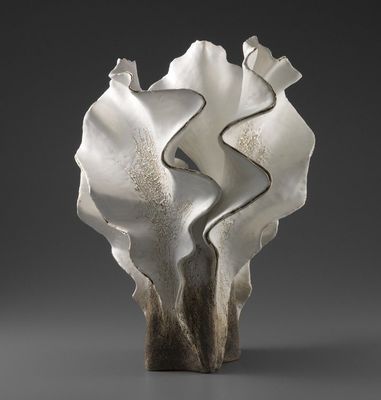
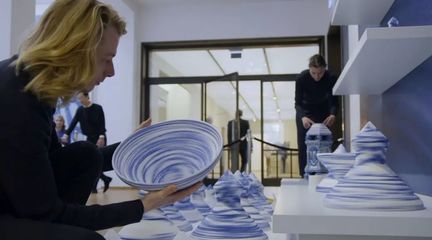
- 極致復雜的藝術與設計:設計師擺脫了模具的束縛,可以創造出中空互鎖、無限循環、極致輕量化的雕塑或器皿。荷蘭設計師Olivier van Herpt的3D打印陶瓷花瓶,不僅形態有機獨特,還能通過聲波傳感器在打印時創造獨特的表面紋理,每一件都是獨一無二的藝術品。
- 微電子與精密器件:陶瓷是優良的絕緣體和導熱體。3D打印可用于制造微反應器、芯片散熱基板、傳感器外殼等具有微細通道和空腔的精密功能部件,推動電子設備向更小、更強、更耐用的方向發展。
三、挑戰與未來:通向更廣闊的材料世界
盡管前景廣闊,陶瓷3D打印仍面臨挑戰:設備與材料成本高昂、燒結過程易產生缺陷和開裂、大尺寸部件打印困難、材料體系仍有待豐富(如透明陶瓷、多功能復合陶瓷等)。
未來的發展將聚焦于:
- 工藝智能化與穩定化:通過人工智能實時監控打印和燒結過程,自動補償變形,提高成品率和性能一致性。
- 多材料與梯度材料打印:在同一部件內實現從金屬到陶瓷、從致密到多孔的材料梯度變化,滿足極端環境下的多功能需求。
- 規模化生產:提升打印速度,降低成本,使其從原型制作真正走向終端產品的直接制造。
###
陶瓷3D打印技術,正將這種源自泥土與火焰的古老材料,帶入一個由數字代碼和精密控制定義的新紀元。它不僅僅是一種制造工藝的革新,更是一種設計思維和材料可能性的解放。從修復人體的骨骼到探索浩瀚的太空,從點綴生活的藝術到驅動科技的芯片,陶瓷3D打印制品正在以超乎想象的方式,重新塑造我們的世界。它證明,最傳統的材料與最前沿的科技結合,總能迸發出最璀璨的創新火花。
如若轉載,請注明出處:http://www.btik.cn/product/47.html
更新時間:2026-09-07 21:54:21