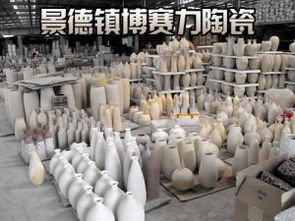
匠心傳承 仿古陶瓷工藝品廠定制陶瓷罐與花瓶的工藝與價(jià)值
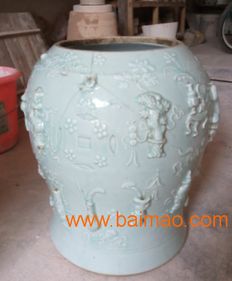
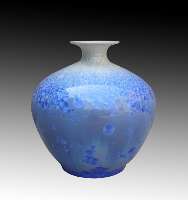
在現(xiàn)代工藝美術(shù)的多元圖景中,仿古陶瓷工藝品以其獨(dú)特的文化韻味和藝術(shù)魅力,占據(jù)著一席之地。專業(yè)的仿古瓷陶瓷工藝品生產(chǎn)廠家,不僅致力于復(fù)刻歷史的經(jīng)典形制與紋飾,更在傳承中融入當(dāng)代審美與實(shí)用需求,為客戶提供從生產(chǎn)加工到個(gè)性定制的全方位服務(wù),尤其是在陶瓷罐子與花瓶等經(jīng)典器物的制作上,展現(xiàn)出深厚的工藝積淀與市場(chǎng)活力。
一、 匠心工藝:從泥料到成品的藝術(shù)之旅
一家優(yōu)秀的仿古陶瓷工藝品廠,其核心在于對(duì)傳統(tǒng)工藝的深刻理解與精湛把握。生產(chǎn)流程通常始于精選的高嶺土等原料,經(jīng)過(guò)淘洗、煉泥等多道工序,奠定坯體優(yōu)良的基礎(chǔ)。成型階段,無(wú)論是手工拉坯的靈動(dòng)自然,還是模具注漿的規(guī)整統(tǒng)一,都需匠人憑借豐富經(jīng)驗(yàn)精準(zhǔn)控制。刻花、貼花、彩繪等裝飾技法被運(yùn)用,模仿古代青花、粉彩、斗彩、釉里紅等經(jīng)典釉色與紋樣,這一步尤為考驗(yàn)畫(huà)師的藝術(shù)功底與對(duì)古器神韻的領(lǐng)悟。最后的施釉與入窯燒制,更是關(guān)鍵,窯火溫度與氣氛的控制直接決定了成品的色澤、質(zhì)感和最終的仿古效果。廠家通過(guò)嚴(yán)格的質(zhì)量把控,確保每一件陶瓷罐或花瓶既保有古器的風(fēng)骨,又具備現(xiàn)代工藝品的精良品質(zhì)。
二、 定制服務(wù):滿足個(gè)性化與商業(yè)需求
“定做定制”是現(xiàn)代仿古陶瓷廠的重要服務(wù)方向。這涵蓋了從器型、尺寸、紋飾到釉色的全方位個(gè)性化設(shè)計(jì)。
- 個(gè)人收藏與裝飾定制:愛(ài)好者或設(shè)計(jì)師可以根據(jù)室內(nèi)風(fēng)格,定制特定朝代風(fēng)格(如宋之極簡(jiǎn)、明之渾厚、清之繁麗)的花瓶或儲(chǔ)物罐,使其成為空間中的點(diǎn)睛之筆。
- 商業(yè)與禮品定制:企業(yè)、景區(qū)、文化機(jī)構(gòu)等常批量定制帶有專屬Logo、特定文化符號(hào)或紀(jì)念性圖案的陶瓷罐/花瓶,用于商務(wù)禮品、活動(dòng)紀(jì)念品或特色商品銷售。廠家能夠根據(jù)客戶需求,提供設(shè)計(jì)打樣、小批量試產(chǎn)到大規(guī)模加工的一站式解決方案。
- 仿古復(fù)刻與創(chuàng)新結(jié)合:對(duì)于有特定文物復(fù)刻需求的客戶,廠家可依據(jù)高清圖樣進(jìn)行高精度仿制;也支持將傳統(tǒng)元素與現(xiàn)代設(shè)計(jì)理念融合,創(chuàng)作出既有古意又符合當(dāng)代審美的新仿古作品。
三、 價(jià)格因素:價(jià)值的多維度構(gòu)成
仿古陶瓷罐子與花瓶的價(jià)格并非單一標(biāo)準(zhǔn),而是由多重因素共同決定,理解這些有助于客戶做出合適選擇:
- 工藝復(fù)雜度與人工成本:純手工制作、涉及復(fù)雜雕刻或精細(xì)手繪的作品,因其耗費(fèi)工時(shí)極長(zhǎng)、對(duì)匠人技藝要求極高,價(jià)格遠(yuǎn)高于普通模具批量生產(chǎn)的產(chǎn)品。一件頂級(jí)畫(huà)師繪制的大型仿古青花花瓶,與一個(gè)機(jī)制素胚簡(jiǎn)單上釉的小罐,價(jià)差可能達(dá)數(shù)十甚至上百倍。
- 定制化程度:標(biāo)準(zhǔn)品價(jià)格相對(duì)穩(wěn)定,而定制涉及單獨(dú)開(kāi)模、專釉調(diào)配、特殊圖案設(shè)計(jì)等,會(huì)產(chǎn)生額外的開(kāi)發(fā)與生產(chǎn)成本,因此定制品的單價(jià)通常高于常規(guī)品。起訂量(MOQ)也是影響單價(jià)的關(guān)鍵因素,批量越大,均攤成本越低。
- 原材料與燒成工藝:使用稀有或特定產(chǎn)地的陶土、昂貴的礦物釉料(如鈷料、銅紅釉),以及采用柴窯、氣窯等不同燒制方式(柴窯成品率低、效果獨(dú)特,成本更高),都會(huì)顯著影響最終成本。
- 尺寸與器型:大體型器物耗材多,燒制難度和風(fēng)險(xiǎn)也增加,價(jià)格自然更高。
- 廠家品牌與定位:擁有知名工藝大師、歷史悠久或品牌聲譽(yù)卓著的廠家,其產(chǎn)品附加的文化與品牌價(jià)值也會(huì)體現(xiàn)在價(jià)格上。
一般而言,市場(chǎng)定位從親民到高端不等:機(jī)械化量產(chǎn)的裝飾性仿古花瓶可能只需數(shù)十至數(shù)百元;精工細(xì)作的中檔手工制品通常在數(shù)百元到數(shù)千元區(qū)間;而由工藝美術(shù)大師監(jiān)制或參與創(chuàng)作、采用頂級(jí)材料和復(fù)雜工藝的高端收藏級(jí)定制作品,價(jià)格可達(dá)數(shù)萬(wàn)元乃至更高。
四、 選擇可靠的生產(chǎn)廠家
面對(duì)“仿古瓷陶瓷仿古工藝品廠生產(chǎn)加工定做定制陶瓷罐子花瓶生產(chǎn)廠家”的眾多選擇,客戶應(yīng)重點(diǎn)關(guān)注:
- 工藝展示與資質(zhì):考察廠家過(guò)往作品實(shí)拍、視頻,了解其工藝水平。是否有相關(guān)行業(yè)資質(zhì)或獲獎(jiǎng)記錄。
- 打樣能力與溝通:能否提供專業(yè)的定制咨詢和令人滿意的打樣服務(wù),溝通是否順暢、專業(yè)。
- 生產(chǎn)規(guī)模與質(zhì)量控制:明確其是否能滿足自身對(duì)數(shù)量、工期和質(zhì)量穩(wěn)定性的要求。
- 合理報(bào)價(jià)與合同:要求提供清晰的價(jià)格構(gòu)成說(shuō)明,并簽訂詳細(xì)合同,明確材質(zhì)、工藝、工期、驗(yàn)收標(biāo)準(zhǔn)及售后條款。
總而言之,仿古陶瓷罐與花瓶的生產(chǎn)定制,是一條連接古今的藝術(shù)與商業(yè)紐帶。優(yōu)秀的廠家是這一過(guò)程的堅(jiān)實(shí)橋梁,它們用火與土的藝術(shù),將客戶對(duì)古典美的向往或商業(yè)構(gòu)想,轉(zhuǎn)化為觸手可及、可傳承的實(shí)體。理解其背后的工藝價(jià)值與價(jià)格邏輯,方能在這份古樸與現(xiàn)代交織的雅致中,做出最契合自身需求的選擇。
如若轉(zhuǎn)載,請(qǐng)注明出處:http://www.btik.cn/product/70.html
更新時(shí)間:2026-09-11 18:03:26